Najlepszy na obecną chwilę wybór laptopa za 1299,00 zł.
czwartek, 9 kwietnia 2020

środa, 25 marca 2020
Instalujemy OSMO na ubuntu lub podobnych.
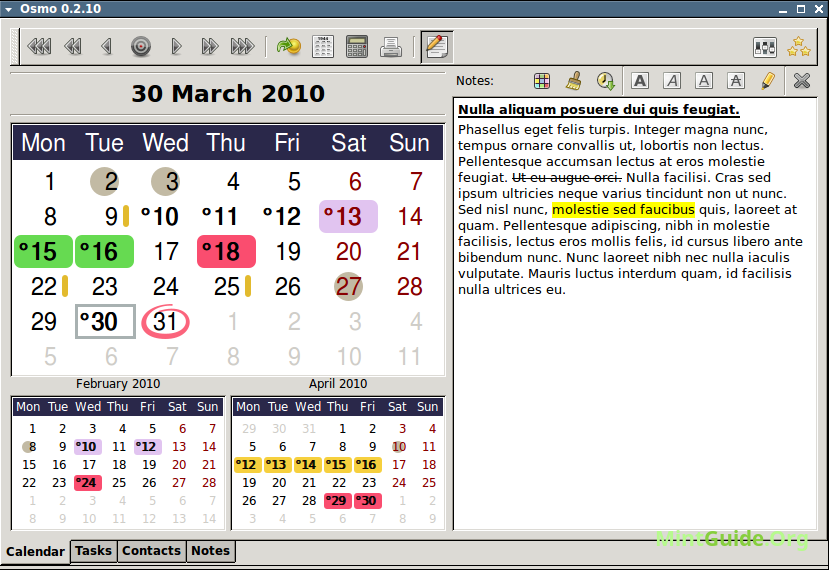
Instalujemy organizer osobisty "Osmo" na systemach opartych na Ubuntu Linux.
- odpalamy terminal
- wpisujemy kolejno
- sudo apt-get update
- sudo apt-get install osmo
piątek, 6 marca 2020
Masowa zmiana rozmiaru zdjęć w Linuxie
W dobie lustrzanek i aparatów cyfrowych bardzo często spotykamy się z problemem zdjęć o rozmiarach ponad 4000x3000 i wadzę 2MB, a przeglądanie i wysyłanie takich zdjęć do chmury może irytować. Jednak jest kilka sposobów, które pomogą nam pozbyć się tego problemy. Ja pokaże tutaj jak to zrobić w terminalu za pomocą jednej komendy, oraz za pomocą programu gThumb.
Zmniejszanie zdjęć w konsoli
Na początek musimy zainstalować pewien pakiet (jako root):
Arch Linux:
pacman -S imagemagick
Debian/Ubuntu:
sudo apt-get install imagemagick
Następnie musimy przejść do foldery ze zdjęciami np. (jako user):
cd /home/rumunski/Obrazy/album1/
Teraz wystarczy wydać odpowiednie polecenie:
mogrify -resize 50% *.jpg
To polecenie zmniejszy wszystkie zdjęcia o rozszerzeniu .jpg w folderze o 50%.
mogrify -resize 400x300 *.jpg
To polecenie ustala największą szerokość na 400 pikseli i wysokość na 300 pikseli zdjęć o rozszerzeniu .jpg w folderze, więc nie ma obaw że zdjęcia będą zniekształcone.
Polecenie mogrify pozwala również na zmianę formatu zdjęć:
mogrify -format jpg *.png
Tutaj został zmieniony format zdjęć z .png na .jpg
Oficjalna witryna i więcej poleceń
Tutaj w konsoli instalujemy tylko program (jako root):
Teraz otwieramy program, a następnie przy pomocy lewego sidebara przechodzimy do folderu ze zdjęciami. Gdy już jesteśmy w wybranym folderze to zaznaczamy zdjęcia:

Po zaznaczeniu wybieramy kolejno Narzędzia i Zmień rozmiar obrazów...:

W oknie ustawień ustalamy wszystko w zależności co chcemy osiągnąć:

Strona domowa programu
Oczywiście to samo możemy zrobić używając popularnego programu do przeglądania zdjęć "XnView".
Zmniejszanie zdjęć w konsoli
Na początek musimy zainstalować pewien pakiet (jako root):
Arch Linux:
pacman -S imagemagick
Debian/Ubuntu:
sudo apt-get install imagemagick
Następnie musimy przejść do foldery ze zdjęciami np. (jako user):
cd /home/rumunski/Obrazy/album1/
Teraz wystarczy wydać odpowiednie polecenie:
mogrify -resize 50% *.jpg
To polecenie zmniejszy wszystkie zdjęcia o rozszerzeniu .jpg w folderze o 50%.
mogrify -resize 400x300 *.jpg
To polecenie ustala największą szerokość na 400 pikseli i wysokość na 300 pikseli zdjęć o rozszerzeniu .jpg w folderze, więc nie ma obaw że zdjęcia będą zniekształcone.
Polecenie mogrify pozwala również na zmianę formatu zdjęć:
mogrify -format jpg *.png
Tutaj został zmieniony format zdjęć z .png na .jpg
Oficjalna witryna i więcej poleceń
Zmniejszanie zdjęć za pomocą programu gThumb
Tutaj w konsoli instalujemy tylko program (jako root):
- Arch Linux:
pacman -S gthumb - Debian/Ubuntu:
sudo apt-get install gthumb
Teraz otwieramy program, a następnie przy pomocy lewego sidebara przechodzimy do folderu ze zdjęciami. Gdy już jesteśmy w wybranym folderze to zaznaczamy zdjęcia:
Po zaznaczeniu wybieramy kolejno Narzędzia i Zmień rozmiar obrazów...:
W oknie ustawień ustalamy wszystko w zależności co chcemy osiągnąć:
Strona domowa programu
Oczywiście to samo możemy zrobić używając popularnego programu do przeglądania zdjęć "XnView".
niedziela, 13 października 2019
Skróty przydatne przy aktywacji klucza Windows 10
Podczas instalacji systemu Windows 10 mogą być przydatne następujące komendy. W celu ich użycia uruchamiamy "cmd" jako administrator.
slmgr /upk - usunięcie klucza aktywacyjnego
slmgr /ipk XXXXX-XXXXX-XXXXX-XXXXX-XXXXX - wprowadzenie nowego klucza
slmgr /ato - aktywacja wprowadzonego klucza
Są sytuacje kiedy musimy aktywować system przez telefon audio. Będziemy wtedy potrzebowali identyfikator instalacji. Aby go wyświetlić wpisujemy:
slui 4
Wyskakuje nam okno w którym wybieramy kraj. W oknie mamy numer telefonu do centrum aktywacji oraz identyfikator instalacji. Podajemy systemowi identyfikator instalacji. W odpowiedzi otrzymujemy osiem pięciocyfrowych grup liczb, które wprowadzamy jako potwierdzenie zwrotne i klikamy "Aktywuj".
Windows zostaje aktywowany.
slmgr /upk - usunięcie klucza aktywacyjnego
slmgr /ipk XXXXX-XXXXX-XXXXX-XXXXX-XXXXX - wprowadzenie nowego klucza
slmgr /ato - aktywacja wprowadzonego klucza
Są sytuacje kiedy musimy aktywować system przez telefon audio. Będziemy wtedy potrzebowali identyfikator instalacji. Aby go wyświetlić wpisujemy:
slui 4
Wyskakuje nam okno w którym wybieramy kraj. W oknie mamy numer telefonu do centrum aktywacji oraz identyfikator instalacji. Podajemy systemowi identyfikator instalacji. W odpowiedzi otrzymujemy osiem pięciocyfrowych grup liczb, które wprowadzamy jako potwierdzenie zwrotne i klikamy "Aktywuj".
Windows zostaje aktywowany.
wtorek, 3 września 2019
Instalacja Office 2010 w Linux Mint
Najlepszym systemem operacyjnym na stare komputery jest Linux Mint w wersji "MATE".
piątek, 7 czerwca 2019
Dodatki do przeglądarek
Rozszerzenia do Firefoksa
- Easy Youtube Video Downloader Express - rozszerzenie przeglądarki Firefox dla YouTube do pobierania filmów.
- Video DownloadHelper - rozszerzenie przeglądarki Firefox do pobierania filmów umieszczonych na stronach.
- Worldwide Radio - doskonały dodatek rozszerzenie przeglądarki Firefox dla lubiących słuchać radia. 30 000 stacji radiowych świata w tym polskie w zasięgu kliknięcia. Dodatek pod tą samą nazwą dostępny także na przeglądarkę chrome.
- Full Web Page Screenshots - pozwala zapisywać stronę internetową www do obrazka lub dokumentu pdf.
- Dokumenty Google offline - rozszerzenie do przeglądarki Chrome. Edytuj, twórz i wyświetlaj swoje dokumenty, arkusze kalkulacyjne oraz prezentacje bez konieczności łączenia się z internetem. Tak naprawdę jednak do końca nie wiem o co w tym skrócie chodzi. Jeszcze nie byłem offline tak żeby go naprawdę używać.
- Create a Google Document - rozszerzenie do przeglądarki Chrome. Tworzenie dokumentów nawet jeśli jesteśmy online. Rozszerzenie wchodzi w przeglądarkę jako aplikacja a nie zwykłe rozszerzenie, dlatego wywołujemy je jako aplikację pierwszym klawiszem od lewej na pasku zakładek Chrome-a. Przycisk zresztą jest opisany "Aplikacje".
- Create a Google Sheet - rozszerzenie do przeglądarki Chrome. Tworzenie arkuszy kalkulacyjnych nawet jeśli jesteśmy online.Rozszerzenie wchodzi w przeglądarkę jako aplikacja a nie zwykłe rozszerzenie, dlatego wywołujemy je jako aplikację pierwszym klawiszem od lewej na pasku zakładek Chrome-a. Przycisk zresztą jest opisany "Aplikacje".
- Create a Google Slides Presentation - rozszerzenie do przeglądarki Chrome. Tworzenie prezentacji nawet jeśli jesteśmy online. Rozszerzenie wchodzi w przeglądarkę jako aplikacja a nie zwykłe rozszerzenie, dlatego wywołujemy je jako aplikację pierwszym klawiszem od lewej na pasku zakładek Chrome-a. Przycisk zresztą jest opisany "Aplikacje".
- Edytor Office - rozszerzenie do przeglądarki Chrome. Edytowanie plików worda, excela i power pointa bezpośrednio w przeglądarce bez kosztownego pakietu office-a.
wtorek, 16 kwietnia 2019
Przygotowywanie Linux Mint startującego z USB.
Robimy pendrive z linuxem portable:
Przygotowujemy pendrive minimum 2 GB. Formatujemy go w Fat32.
Ściągamy obraz linuksa *.ISO ze strony:
Ściągamy program "Universal USB Installer". W zasadzie można to zrobić też naszym doskonale nam znanym "Rufusem".
Uruchamiamy program "Universal-USB-Installer-1.9.8.7.exe" i postępujemy według instrukcji. Program sam automatycznie przygotuje nośnik startowy. Trzeba mu tylko podać lokalizację ściągniętego przez nas pliku *.ISO.
Po przygotowaniu pendrive-a BIOS komputera ustawiamy na strat z USB. Przy starcie wybieramy wersję startu systemu bez instalacji.
Przygotowujemy pendrive minimum 2 GB. Formatujemy go w Fat32.
Ściągamy obraz linuksa *.ISO ze strony:
Ściągamy program "Universal USB Installer". W zasadzie można to zrobić też naszym doskonale nam znanym "Rufusem".
Uruchamiamy program "Universal-USB-Installer-1.9.8.7.exe" i postępujemy według instrukcji. Program sam automatycznie przygotuje nośnik startowy. Trzeba mu tylko podać lokalizację ściągniętego przez nas pliku *.ISO.
Po przygotowaniu pendrive-a BIOS komputera ustawiamy na strat z USB. Przy starcie wybieramy wersję startu systemu bez instalacji.
Subskrybuj:
Posty (Atom)
Dystrybucje Linuxa na stare komputery
Możemy ustalić trzy kategorie komputerów mających ponad 10 lat: 64 bitowe komputery z relatywnie silnym procesorem i 4 GB RAM lub...

-
 Jak zainstalować Win 11 na sprzęcie nie spełniającym wymagań? Sposób z podmianą pliku instalacyjnego sprzed dwóch lat Instrukcja w filmie ...
 -
 W dobie lustrzanek i aparatów cyfrowych bardzo często spotykamy się z problemem zdjęć o rozmiarach ponad 4000x3000 i wadzę 2MB, a przeglądan...
 -
 Są operacje, które zwyczajny użytkownik przeprowadza bardzo rzadko. Do takich niewątpliwie należy podłączanie stacji roboczej do domeny. P...