sobota, 23 września 2017

Zgrywanie video z YouTube

aktualizowano 2018-05-19 12:21

Ostatnio serwis YouTube nie zamierza ułatwiać pobierania materiałów za pomocą wtyczek do przeglądarek a na pewno przeglądarki Chrome. Próbując zainstalować jakieś do tego celu rozszerzenie otrzymamy informację jak to bardzo przykro firmie Google, że nie pozwalają zgrywać materiałów, które przecież umieścili tam ludzie i które nie są na dobrą sprawę nawet własnością serwisu. To właściciele materiałów powinni decydować komu i w jaki sposób go udostępnić. No ale dość tego narzekania. Na szczęście są serwisy udostępniające mechanizmy pozwalające zgrywać filmy. Oto kilka z nich:
  1. savefrom.net - doskonały serwis pozwalający kopiować filmy z YouTube
  2. keepvid.com - serwis, dzięki któremu kopiujemy filmy z YouTube
  3. onlinevideoconverter.com - konwerter filmów serwisu YouTube do różnych formatów
Inne sposoby pobierania:
  1. Serwis FBDown.net- na stronie wklejamy link do filmu (z paska adresu YouTube) i klikamy Download. Strona przeskanuje wybrany adres i wyświetli film, a także linki do pobrania w wysokiej jakości (Download Video in HD) oraz niskiej jakości (Download Video in Normal Quality). Jeżeli film nie jest dostępny w jakości HD, to otrzymamy tylko jeden link do niskiej jakości. Aby go pobrać, należy kliknąć lewym przyciskiem myszy w wybrany link, a następnie wskazać miejsce na dysku, do którego chcemy zapisać film. Rozwiązanie ma to jeden minus - korzystając z zewnętrznego serwisu do pobierania filmów zamykamy sobie możliwość ściągania filmów, które nie są dostępne publicznie. Jeśli znajomy udostępnił film i ustawił jego widoczność na "tylko dla znajomych", to serwisy typu FBDown.net takiego filmu nie wykryją. Wtedy trzeba skorzystać z ręcznego pobierania filmów (instrukcja poniżej).

  1. Pobieranie filmu udostępnionego tylko dla znajomych - Jeśli ktoś z naszych znajomych udostępnił film, którego widoczność jest ograniczona tylko dla znajomych, to żadna ze stron typu FBDown.net sobie z nim nie poradzi. Takie strony nie mają dostępu do filmów ograniczonych tylko dla znajomych, bo nie mają dostępu do naszego konta. W takiej sytuacji trzeba skorzystać z innego rozwiązania, które jest zależne od przeglądarki, z której korzystamy. Poniższe rozwiązania mogą zostać użyte zarówno do pobierania filmów udostępnionych tylko dla znajomych, jak również zwykłych filmów publicznych z różnych stron na Facebooku. Pobieranie filmów z Facebooka przez Google Chrome W Chrome możemy zainstalować specjalne rozszerzenie od twóców serwisu FBDown.net, które umożliwia pobranie dowolnego filmiku, który widzimy w naszym strumieniu aktualności na Facebooku. Aby to zrobić, klikamy w link poniżej.

    1. Pobierz rozszerzenie FBDown Video Downloader - Po wejściu w powyższy link klikamy w przycisk "Dodaj do Chrome". Potwierdź instalację przyciskiem "Dodaj rozszerzenie" w nowym oknie. Rozszerzenie do pobierania filmów z Facebooka zostanie zainstalowane w naszej przeglądarce Chrome. W górnym prawym rogu (po prawej stronie paska adresu) wyświetli się teraz ikona rozszerzenia FBDown Video Downloader (ikona ze strzałką skierowaną w dół). Przechodzimy na Facebooka i rozpoczynamy odtwarzanie filmu, który nas interesuje. Następnie klikamy w ikonę FBDown na górnym pasku. Wysunięte zostanie menu, w którym pojawi się lista wszystkich wykrytych filmów. Filmy są nazywane na podstawie imion i nazwisk osób, które je udostępniły. Zazwyczaj dla każdego filmu zobaczysz dwa linki do pobrania - jeden w jakości SD (normalnej) i drugi w jakości HD. Wybierz film, który chcesz pobrać i kliknij w przycisk ściągania. 

    1. Pobieranie filmów z Facebooka przez Operę - Opera nie wymaga żadnych rozszerzeń. Możemy za jej pomocą wyciągnąć bezpośredni odnośnik do filmu i go po prostu zapisać. Wchodzimy na Facebooka, a następnie udajemy się do filmu, który chcemy pobrać. Rozpoczynamy odtwarzanie go za pomocą przycisku Play. Następnie musimy wysunąć narzędzia dla programistów - możemy je wywołać skrótem klawiszowym CTRL+SHIFT+I. Wysunięty zostanie pasek u dołu lub po prawej stronie ekranu, w którym widzisz kod strony. Z wysuniętego paska z narzędziami dla programistów wybieramy opcję wskaźnika (lewy górny narożnik wysuniętego paska). Wskaźnik służy do zaznaczenia wybranego elementu na stronie i podświetlania kodu za niego odpowiedzialnego. Po wybraniu wskaźnika klikamy lewym przyciskiem myszy na odtwarzaczu z filmem. W kodzie po prawej stronie podświetli się fragment odpowiedzialny za plik wideo. Kliknij prawym przyciskiem myszy na zaznaczonym kodzie i wybierz opcję "Open in New Tab". Film otworzy się w nowej karcie i teraz wystarczy, że klikniemy w niego prawym przyciskiem myszy i wybierzemy opcję "Zapisz film wideo jako...". 

    1. Pobieranie filmów z Facebooka przez Firefox - W Firefoksie możemy skorzystać z podobnego rozwiązania, co w przeglądarce Opera. Otwieramy przeglądarkę Firefox, udajemy się na Facebooka i wyszukujemy film, który chcemy pobrać. Może to być film publiczny lub film udostępniony przez znajomego tylko dla przyjaciół. Następnie wciskamy kombinację klawiszy CTRL+SHIFT+I, aby wysunąć z dołu ekranu zakładkę z narzędziami dla programistów. Pozostajemy w domyślnej zakładce "Inspektor". W górnym lewym rogu narzędzi programistycznych znajdziemy ikonę wskaźnika, pozwalającą zaznaczać dowolne elementy na stronie. Wybierz to narzędzie. Następnie kliknij lewym przyciskiem myszy na odtwarzaczu z filmem. W kodzie strony podświetli się teraz fragment odpowiedzialny za film. Na podświetlonym fragmencie znajdziesz link do filmiku. Kliknij go prawym przyciskiem myszy i wybierz "Otwórz w nowej karcie". W Firefoksie pojawi się nowa karta, a po chwili wyświetli się w niej sam odtwarzacz z filmem. Możesz teraz kliknąć prawym przyciskiem myszy na filmie i wybrać opcję "Zapisz wideo jako...". Wskaż miejsce do zapisania pliku i potwierdź pobranie filmu.

niedziela, 17 września 2017

Przełączamy logowanie z wybierania na wpisywanie.

Po instalacji systemów z rodziny windows standardowo zdefiniowane przez nas konta użytkowników przed logowaniem na jedno z nich pojawiają się jako kafelki, z których każdy symbolizuje jakieś konto do którego można się zalogować.


Nie zawsze i nie wszystkim odpowiada taka sytuacja. Częstokroć nie chcemy aby inne osoby wiedziały ile osób może pracować na danej stacji roboczej lub ile zdefiniowaliśmy kont. W tym celu powinniśmy przełączyć prces logowania na taki gdzie samodzielnie wpisujemy nie tylko hasło ale również nazwę użytkownika. Przydatne jest również używanie kombinacji klawiszy Ctrl-Alt-Del aby wywołać ekran logowania. 

W tym celu klikamy Start i w okienku wyszukiwania wpisujemy netplwiz. Po znalezieniu klikamy na aplikację i uruchamiamy ją. 


Po uruchomieniu programu widzimy zakładki kont użytkowników. 


Zaznaczamy checkbox w okienku Żądaj od użytkowników naciśnięcia klawiszy Ctrl-Alt-Delete

Następnie aby zmienić sposób logowania dokonujemy zmiany w rejestrze. Klikamy Start i w okienku wyszukiwania wpisujemy regedit. Uruchamiamy edytor rejestru. W drzewie katalogów odnajdujemy gałąź:

HKEY_LOCAL_MACHINE\SOFTWARE\Microsoft\Windows\CurrentVersion\Policies\System 

W gałęzi wyszukujemy wpis dontdisplaylastusername. Klikamy prawym przyciskiem myszy i edytujemy ten wpis. 


Wartość "0" zastępujemy "1" i zapisujemy rejestr. 

Następnie ponownie uruchamiamy komputer i sprawdzamy prawidłowość dokonanych przez nas zmian. 

Dodajemy komputer do domeny.

Są operacje, które zwyczajny użytkownik przeprowadza bardzo rzadko. Do takich niewątpliwie należy podłączanie stacji roboczej do domeny. Przeważnie, jest tak, że kiedy juz komputer podłączymy i po roku mamy to zrobić ponownie, zadajemy sobie pytanie – jak to się właściwie robiło?
Okazuje się, że zarówno podłączenie komputera do domeny jak i jego odłączenie są bardzo proste. Klikamy Start - Komputer. Następnie klikamy prawy przycisk i z menu kontekstowego wybieramy Właściwości.


Komputer zwraca nam informacje o komputerze. Wśród innych danych są te, które wskazują na podłączenie lub nie podłaczenie komputera do domeny. 


Klikamy lewym klawiszem Zmień ustawienia. W zakładce Nazwa komputera klikamy Zmień.  


W okenku Zmiany nazwy komputera/domeny przypisujemy komputer do grupy roboczej lub domeny. 


wtorek, 8 sierpnia 2017

Darmowy Antyvirus od Kasperskiego

Kaspersky Free to darmowy antywirus od firmy Kaspersky. Oferuje główne funkcje chroniące komputer, które można znaleźć w płatnym odpowiedniku Kaspersky Lab. Czym się dokładnie różni Kaspersky Free od Kaspersky Lab i jak go pobrać? Zobaczmy.


Programy antywirusowe firmy Kaspersky są bardzo popularne i do dziś nazwa „Kaspersky” jest dla wielu synonimem słowa „antywirus”. Niestety programy antywirusowe od tej firmy do tej pory były płatne. Tym razem jednak Kaspersky wydał nowy produkt o nazwie Kaspersky Free, który dostępny jest całkowicie za darmo.

Kaspersky Free to darmowy antywirus, który jest okrojoną wersją pakietu Kaspersky Internet Security. Interfejs programu jest dokładnie taki sam, z tą różnicą, że w przypadku darmowej wersji mamy kilka niedostępnych opcji. To, co jednak najważniejsze, czyli ochrona przed wirusami w plikach, na stronach internetowych, w poczcie internetowej oraz w komunikatorach, jest nadal w pełni dostępne za darmo.

Kaspersky Free jest stopniowo udostępniany na całym świecie w wersjach z przetłumaczonym interfejsem. Wersja w języku polskim pojawi się w Październiku 2017 r., jednak nic nie stoi na przeszkodzie, aby do tego czasu korzystać z wersji anglojęzycznej.


Kaspersky Free można pobrać z oficjalnej strony, z linku powyżej. Instalacja jest bardzo prosta – wystarczy uruchomić instalator i postępować zgodnie z instrukcjami, co sprowadza się po prostu do klikania w przycisk „Dalej”.

Przy pierwszym uruchomieniu pojawi się prośba o zalogowanie na konto Kaspersky. Nie jest to warunek konieczny, jest to całkowicie opcjonalne. Wystarczy kliknąć strzałkę w górnym lewym rogu, aby przejść do programu bez logowania.


Sam program jest, jak wspomniałem wcześniej, okrojoną wersją pakietu Kaspersky Internet Security. Interfejs wygląda dokładnie tak samo, czyli znajdziemy w nim sześć głównych przycisków, odpowiadających za różne funkcje programu.


Jako że jest to wersja darmowa, to do naszej dyspozycji oddano tylko dwie pierwsze, czyli:

Scan (Skanuj) – funkcja antywirusa i skanowania komputera
Database Update (Aktualizacja bazy) – funkcja aktualizacji bazy sygnatur wirusów do najnowszej wersji.

Reszta funkcji, czyli zabezpieczanie płatności internetowych, ochrona prywatności, kontrola rodzicielska oraz ochrona pozostałych urządzeń jest wyłączona i dostępna tylko w płatnej wersji programu. Mówiąc krótko, Kaspersky Free oddaje nam do dyspozycji tą najważniejszą funkcję, czyli funkcję programu antywirusowego.


Funkcja antywirusa składa się z kilku pomniejszych modułów. Są to:

File Anti-Virus – skaner monitorujący i sprawdzający pliki zapisane oraz otwierane na dysku twardym
Web Anti-Virus – skaner monitorujący i sprawdzający strony internetowe, które odwiedzamy
IM Anti-Virus – skaner monitorujący i sprawdzający przychodzące wiadomości w poszukiwaniu np. prób wyłudzenia danych
Mail Anti-Virus – skaner monitorujący i sprawdzający pocztę e-mail w poszukiwaniu złośliwego oprogramowania, szkodliwych załączników czy sfałszowanych wiadomości
Nie jest to zatem zwykły moduł antywirusowy, który tylko skanuje pliki na życzenie. Antywirus w Kaspersky Free pozwala nie tylko na bieżąco monitorować i sprawdzać wszystkie pliki na dyskach lokalnych komputera, ale również na bieżąco chroni nas przed złośliwymi stronami internetowymi (i szkodliwymi skryptami, które są na nich wykonywane), a także sprawdza naszą komunikacje z innymi, aby ustrzec nas przed stronami phishingowymi czy zainfekowanymi załącznikami.

Aplikacja oferuje także funkcję Kaspersky Secure Connection, czyli zabezpieczone połączenie internetowe. Polega to na łączeniu się przez VPN od firmy Kaspersky. Oznacza to, że cały ruch internetowy jest przesyłany przez pośrednika, którym jest Kaspersky (VPN).


VPN filtruje wszystkie przesyłane dane i automatycznie wychwytuje elementy, które moglyby być uznane za szkodliwe. Niestety za darmo mamy jedynie pulę 200MB miesięcznego transferu w tej usłudze.

W trakcie korzystania z programu nie zauważyłem jakichkolwiek wyskakujących okienek oraz innych „zachęcaczy” do przejścia na płatną wersję Kaspersky. Jeśli szukacie dość lekkiego programu antywirusowego, to Kaspersky Free będzie świetnym wyborem.  

niedziela, 23 kwietnia 2017

Co z anonimowością w internecie?

Zauważyliście, że w internecie nigdzie albo prawie nigdzie już nie da się zostawić komentarza anonimowo? Niedawno na portalu blogspot zauważyłem ciekawy historyczny artykuł. Chciałem go skomentować, choć rzadko to robię. Niestety abym mógł to zrobić system rządał ode mnie identyfikacji przez Konto Google, LiveJournal, WordPress, TypePad, AIM albo OpenID. Nie mając założonego konta w jednym z tych systemów nie mamy szansy uczestniczyć w jakiejkolwiek dyskusji. Dlaczego jestem zmuszany do podawania swoich danych tym portalom? I nie mówię tu tylko o danych stricto, które podajemy przy rejestracji ale również o statystykach naszych upodobań i działań, które profilują nas a profile te są wykorzystywane gdzie tylko chcą wielcy internetu. I proszę mamy kolejny mały kroczek w wielkim projekcie inwigilacji użytkowników.

piątek, 31 marca 2017

Kdenlive - darmowy program do robienia filmów.

Ciekawą alternatywą dla dużych programów do obróbki klipów filmowych jest darmowy program "Kdenlive". Program opracowany jest zarówno na platformę Linux jak i Windows. Na platformie Windowsowej pracuje jako aplikacja "portable" czyli taka, której nie musimy instalować.


Pobieramy ją po prostu ze strony. Do katalogu głównego programu kopiujemy kodeki i mamy już pełne, legalne i nieograniczone żadnym czasem środowisko do składu klipów zarówno filmowych jak i prezentacji tworzonych ze slajdów. Ma wszystkie możliwości tego typu programów i można ją spokojnie zestawić z takimi aplikacjami jak Windows Movie Maker, Power Director czy DaVinci Resolve.

Niestety, żeby jakoś chodziła potrzebuje dość solidnego a przynajmniej niezbyt starego sprzętu czyli konieczny jest procesor 64 bitowy, 8GB pamięci operacyjnej, przynajmniej 1GB pamięci karty graficznej no i karta powinna być przynajmniej klasy GeForce 9500GT lub jakiś jej odpowiednik tej samej mocy.

wtorek, 7 marca 2017

Małe komunikatory na Androida

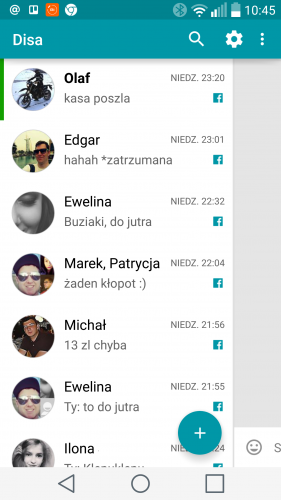
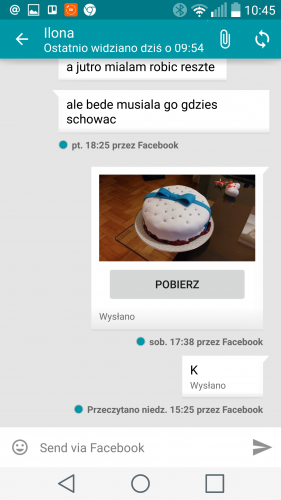
           Mam starego smartfona. Ma niewielką ilość pamięci i muszę bardzo umiejętnie wybierać oprogramowanie aby nie podziękował mi za współpracę. Zaszła niedawno potrzeba zainstalowania facebookowego Messengera. Niestety Messenger że tak powiem "fabryczny" zajmuje wiele pamięci i moim zdaniem jest przeładowany niepotrzebnymi (przynajmniej dla mnie) opcjami. Nie mogłem w żaden sposób go zainstalować. Telefon wciąż zwracał komunikat o zbyt małym stanie zasobów. Szukałem więc zamiennika. Znalazłem doskonały zamiennik o nazwie "Disa". Jest mniejszy od Messengera, zawiera podstawowe funkcjonalności jak pisanie i przesyłanie załączników, pracując w mniejszym stopniu obciąża procesor i pamięć operacyjną. telefonu. Bardzo pochlebną opinię na jego temat napisał Pan Zbigniew Kosiński z serwisu Spidersweb.


Dzięki temu nie muszę oglądać cenzurowanego facebooka i podlegać jak kiedyś hihi... "jedynie słusznym" wpływom a mogę korzystać z najpopularniejszego komunikatora świata. 

Puppy Linux - problem z uruchomieniem.

  Czasami przy uruchamianiu Puppy Linux z pendrive pojawia się komunikat ...