środa, 13 maja 2020

poniedziałek, 20 kwietnia 2020
Instalacja klienta FTP File Zilla na Ubuntu.

Instalacja File Zilla na linux
Jednym z najpopularniejszych programów klienckich FTP jest „File Zilla”. Program jest dostępny na wszystkie platformy sprzętowe.
Poniżej podaję sposób zainstalowania File Zilli na systemach Ubuntu lub dystrybucjach na Ubuntu opartych.
Aby zainstalować File Zillę na Ubuntu linux w terminal wpisujemy:
sudo apt update
sudo apt install filezilla
system sam pobierze, rozpakuje i zainstaluje odpowiednie pakiety programu
Aby odinstalować File Zillę na Ubuntu linux w terminal wpisujemy:
sudo apt remove filezilla
sudo apt autoremove
poniedziałek, 13 kwietnia 2020
Jak zgrać film z facebooka.
Zdarza się, że ktoś opublikuje dostępny dla wszystkich filmik, który chcielibyśmy mieć na swoim dysku. Nie da się go zapisać od tak po prostu z menu kontekstowego pod prawym klawiszem. Aby zapisać taki film postępujemy następująco.
Metoda 1
Jak pobrać film z Facebooka, metoda nr 1: portale do pobierania filmów
- Kliknij przycisk odtwarzania aby włączyć dodatkowe opcje filmu,
- Kliknij prawym przyciskiem myszy na filmie i wybierz Pokaż adres URL filmu, a następnie skopiuj go i…
- … wejdź na stronę fbdown.net lub getfbstuff.com i wklej skopiowany wcześniej link,
- Potwierdź wybór przyciskiem i pobierz film.
Jak pobrać film z Facebooka bez dodatkowych narzędzi
- Kliknij przycisk odtwarzania, aby uaktywnić dodatkowe opcje filmu
- Kliknij prawym przyciskiem myszy na filmie i wybierz Pokaż adres URL filmu, a następnie skopiuj go i wklej w pasek adresu swojej przeglądarki internetowej.
- Dodaj teraz “m” przed domeną facebook.com – dzięki temu otworzysz mobilną wersję portalu i tym samym zmienisz opcje dostępne pod prawym przyciskiem myszy.

- Kliknij ponownie na przycisk odtwarzania a następnie z menu prawego przycisku myszy wybierz Pobierz wideo.
To
wszystko! Teraz już wiemy, jak pobrać film z Facebooka. Nie ma z tym najmniejszego problemu i da się to zrobić na kilka sposobów
– niezależnie od tego, czy mamy dostęp do fanpejdża, na którym film się
ukazał.
czwartek, 9 kwietnia 2020
środa, 25 marca 2020
Instalujemy OSMO na ubuntu lub podobnych.
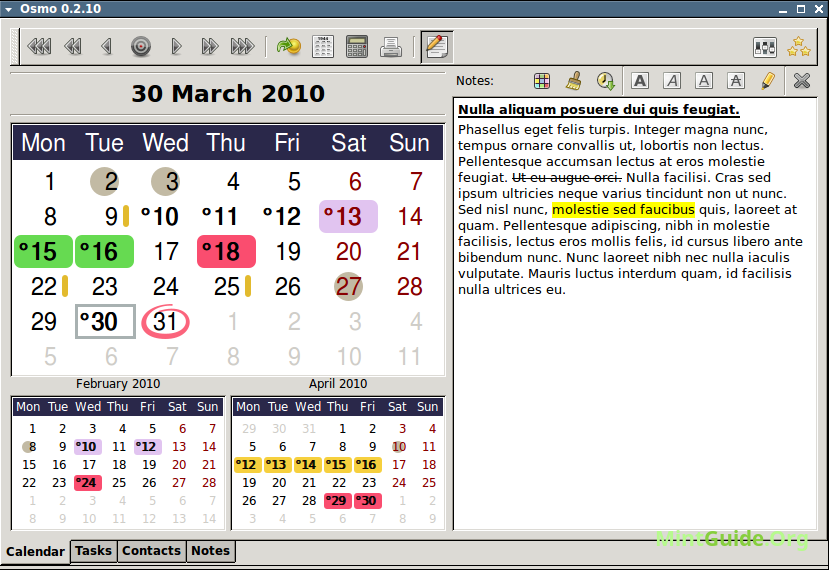
Instalujemy organizer osobisty "Osmo" na systemach opartych na Ubuntu Linux.
- odpalamy terminal
- wpisujemy kolejno
- sudo apt-get update
- sudo apt-get install osmo
piątek, 6 marca 2020
Masowa zmiana rozmiaru zdjęć w Linuxie
W dobie lustrzanek i aparatów cyfrowych bardzo często spotykamy się z problemem zdjęć o rozmiarach ponad 4000x3000 i wadzę 2MB, a przeglądanie i wysyłanie takich zdjęć do chmury może irytować. Jednak jest kilka sposobów, które pomogą nam pozbyć się tego problemy. Ja pokaże tutaj jak to zrobić w terminalu za pomocą jednej komendy, oraz za pomocą programu gThumb.
Zmniejszanie zdjęć w konsoli
Na początek musimy zainstalować pewien pakiet (jako root):
Arch Linux:
pacman -S imagemagick
Debian/Ubuntu:
sudo apt-get install imagemagick
Następnie musimy przejść do foldery ze zdjęciami np. (jako user):
cd /home/rumunski/Obrazy/album1/
Teraz wystarczy wydać odpowiednie polecenie:
mogrify -resize 50% *.jpg
To polecenie zmniejszy wszystkie zdjęcia o rozszerzeniu .jpg w folderze o 50%.
mogrify -resize 400x300 *.jpg
To polecenie ustala największą szerokość na 400 pikseli i wysokość na 300 pikseli zdjęć o rozszerzeniu .jpg w folderze, więc nie ma obaw że zdjęcia będą zniekształcone.
Polecenie mogrify pozwala również na zmianę formatu zdjęć:
mogrify -format jpg *.png
Tutaj został zmieniony format zdjęć z .png na .jpg
Oficjalna witryna i więcej poleceń
Tutaj w konsoli instalujemy tylko program (jako root):
Teraz otwieramy program, a następnie przy pomocy lewego sidebara przechodzimy do folderu ze zdjęciami. Gdy już jesteśmy w wybranym folderze to zaznaczamy zdjęcia:

Po zaznaczeniu wybieramy kolejno Narzędzia i Zmień rozmiar obrazów...:

W oknie ustawień ustalamy wszystko w zależności co chcemy osiągnąć:

Strona domowa programu
Oczywiście to samo możemy zrobić używając popularnego programu do przeglądania zdjęć "XnView".
Zmniejszanie zdjęć w konsoli
Na początek musimy zainstalować pewien pakiet (jako root):
Arch Linux:
pacman -S imagemagick
Debian/Ubuntu:
sudo apt-get install imagemagick
Następnie musimy przejść do foldery ze zdjęciami np. (jako user):
cd /home/rumunski/Obrazy/album1/
Teraz wystarczy wydać odpowiednie polecenie:
mogrify -resize 50% *.jpg
To polecenie zmniejszy wszystkie zdjęcia o rozszerzeniu .jpg w folderze o 50%.
mogrify -resize 400x300 *.jpg
To polecenie ustala największą szerokość na 400 pikseli i wysokość na 300 pikseli zdjęć o rozszerzeniu .jpg w folderze, więc nie ma obaw że zdjęcia będą zniekształcone.
Polecenie mogrify pozwala również na zmianę formatu zdjęć:
mogrify -format jpg *.png
Tutaj został zmieniony format zdjęć z .png na .jpg
Oficjalna witryna i więcej poleceń
Zmniejszanie zdjęć za pomocą programu gThumb
Tutaj w konsoli instalujemy tylko program (jako root):
- Arch Linux:
pacman -S gthumb - Debian/Ubuntu:
sudo apt-get install gthumb
Teraz otwieramy program, a następnie przy pomocy lewego sidebara przechodzimy do folderu ze zdjęciami. Gdy już jesteśmy w wybranym folderze to zaznaczamy zdjęcia:
Po zaznaczeniu wybieramy kolejno Narzędzia i Zmień rozmiar obrazów...:
W oknie ustawień ustalamy wszystko w zależności co chcemy osiągnąć:
Strona domowa programu
Oczywiście to samo możemy zrobić używając popularnego programu do przeglądania zdjęć "XnView".
niedziela, 13 października 2019
Skróty przydatne przy aktywacji klucza Windows 10
Podczas instalacji systemu Windows 10 mogą być przydatne następujące komendy. W celu ich użycia uruchamiamy "cmd" jako administrator.
slmgr /upk - usunięcie klucza aktywacyjnego
slmgr /ipk XXXXX-XXXXX-XXXXX-XXXXX-XXXXX - wprowadzenie nowego klucza
slmgr /ato - aktywacja wprowadzonego klucza
Są sytuacje kiedy musimy aktywować system przez telefon audio. Będziemy wtedy potrzebowali identyfikator instalacji. Aby go wyświetlić wpisujemy:
slui 4
Wyskakuje nam okno w którym wybieramy kraj. W oknie mamy numer telefonu do centrum aktywacji oraz identyfikator instalacji. Podajemy systemowi identyfikator instalacji. W odpowiedzi otrzymujemy osiem pięciocyfrowych grup liczb, które wprowadzamy jako potwierdzenie zwrotne i klikamy "Aktywuj".
Windows zostaje aktywowany.
slmgr /upk - usunięcie klucza aktywacyjnego
slmgr /ipk XXXXX-XXXXX-XXXXX-XXXXX-XXXXX - wprowadzenie nowego klucza
slmgr /ato - aktywacja wprowadzonego klucza
Są sytuacje kiedy musimy aktywować system przez telefon audio. Będziemy wtedy potrzebowali identyfikator instalacji. Aby go wyświetlić wpisujemy:
slui 4
Wyskakuje nam okno w którym wybieramy kraj. W oknie mamy numer telefonu do centrum aktywacji oraz identyfikator instalacji. Podajemy systemowi identyfikator instalacji. W odpowiedzi otrzymujemy osiem pięciocyfrowych grup liczb, które wprowadzamy jako potwierdzenie zwrotne i klikamy "Aktywuj".
Windows zostaje aktywowany.
Subskrybuj:
Posty (Atom)
Puppy Linux - problem z uruchomieniem.
Czasami przy uruchamianiu Puppy Linux z pendrive pojawia się komunikat ...

-
 Jak zainstalować Win 11 na sprzęcie nie spełniającym wymagań? Sposób z podmianą pliku instalacyjnego sprzed dwóch lat Instrukcja w filmie ...
 -
 W dobie lustrzanek i aparatów cyfrowych bardzo często spotykamy się z problemem zdjęć o rozmiarach ponad 4000x3000 i wadzę 2MB, a przeglądan...
 -
 Są operacje, które zwyczajny użytkownik przeprowadza bardzo rzadko. Do takich niewątpliwie należy podłączanie stacji roboczej do domeny. P...